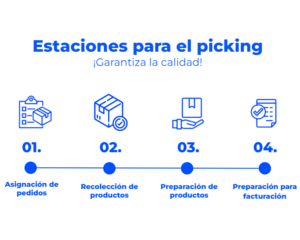
Estaciones para el Picking
Asegúrate de seguir estos pasos para poder iniciar tu recolección.
Asignación de pedidos
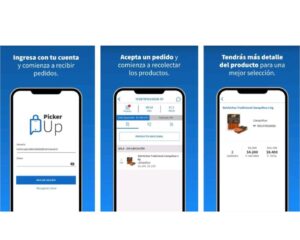
Al llegar a tienda, el encargado te asignará las tareas que debes de realizar y te brindará tu usuario en Picker Up.
- Ingreso a la app de Picker Up con tu usuario y clave + click en “Iniciar Sesión”.
- Click en comenzar para iniciar picking.
Recolección de productos
En esta lección aprenderás los primeros pasos a seguir para realizar tus tareas de picker.
¿Cómo seleccionar los productos?
- Revisa que todos los productos estén en excelentes condiciones (no deben estar dañados, abiertos o abollados).
- Frutas y verduras no deben estar: Golpeadas, ni con señales de putrefacción
- Revisa todas las fechas de caducidad (Que tengan la fecha más lejana posible).
- Respetar la cadena de preservación con aquellos Productos fríos y congelados.
Recuerda
Cuando termines la selección de artículos, deberás llamar al cliente para:
- Confirmar su compra.
- Comentarle sobre los sustitutos.
- Ofrecerle llevar algún producto extra.
Para cualquier llamada al cliente
Se realizan 3 intentos de llamada.
Si no logramos tener contacto con el cliente, el envió se lleva a cabo pero no se agregan o envían sustitutos sin confirmar.
Antes de terminar, recuerda
✔️ Contactar al cliente para confirmar el pedido o algún sustituto.
✔️ Revisa que se mantenga la cadena de frío.
✔️ Revisa que los cambios en la app se reflejen correctamente.
✔️ Cualquier duda contacta a tu coordinador.
Recuerda seguir estos pasos para poder comenzar a realizar tus tareas de la mejor manera.