Uso de la Aplicación Zubale
En esta lección reforzaremos cómo localizar tu tienda y cómo registrar tus tareas con éxito.
Recuerda que la aplicación es tu herramienta principal de trabajo.
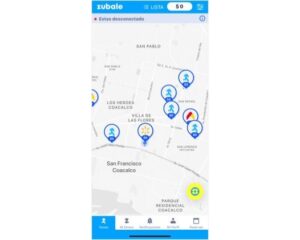
Localiza tu tienda en el mapa
- Válida que tu GPS esta activo.
- El mapa de la aplicación te mostrará iconos de tiendas de Grupo Walmart (BAE, BA, MB, SC, WME o Superama).
Ubica el icono del formato de tu tienda y da clic. La aplicación te llevará a visualizar la información de tu tienda y un listado de tareas.

Registra tus Tareas de Asistencia ✅
Deberás registrar dos Tareas de Asistencia: entrada y salida. Sigue los siguientes pasos:
- Valida que tu GPS esta activo y que las tareas en pantalla corresponden a tu tienda.
- Localiza la tarea de “BAIT Asistencia” y haz clic en “Comenzar Tarea.
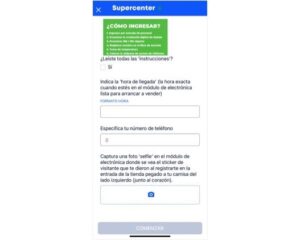
- Lee las instrucciones en pantalla y marca la opción de “Sí”.
- Registra toda la información que te solicita la tarea.
- Da click en “Finalizar tarea”.
Tips para evitar rechazo de Tareas
- Sé cuidadoso al capturar toda tu información.
- En la foto tipo selfie que registras en tus tareas de asistencia muestra tu rostro completo.
- Registra tus tareas de asistencia dentro de tu tienda en el horario específico de entrada o de salida.
¡Importante!
- Para tu tarea de entrada, tómate la foto tipo selfie con la cámara de la aplicación Zubale en el Área de Electrónica.
- Para tu tarea de salida, tómate la foto tipo selfie con la cámara de la aplicación Zubale en el Área de Cajas.
Adicional, no olvides tomarte una foto con Jefe de Electrónica o Cajas con la aplicación Timestamp y envíasela a tu supervisor.
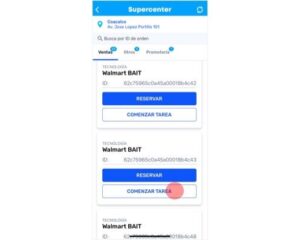
Registra tus Tareas de Ventas
Sigue los siguientes pasos:
- Valida que tu GPS esté activo y que las tareas en la pantalla corresponden a tu tienda.
- Localiza la tarea de “Walmart BAIT” y haz clic en “Comenzar Tarea”.
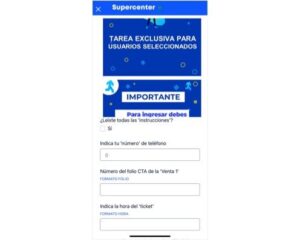
- Lee las instrucciones, y marca «Si».
- Registra toda la información con base a lo que te piden las instrucciones.
- Da clic en “Finalizar tarea”.
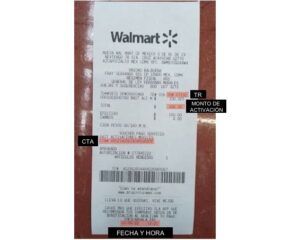
Tips para evitar rechazo de Tareas
- Localiza la información que te solicita tu tarea de ventas en el ticket de venta con el monto de activación.
- La foto del ticket de venta debe ser clara y completa.
- Registra tus tickets de venta el mismo día que realizas la venta.
- El ticket de venta y su emisión debe corresponder a la tienda y al horario en el que laboras.
Al finalizar el registro de cada una tus tareas
La aplicación te enviará dos notificaciones:
- La primera te confirma que tu tarea fue “Completada” y está siendo validada.
- La segunda te confirma si tu tarea fue “Aprobada” o “Rechazada”.

¡Un consejo!
- Si recibes notificación de “Rechazo» en tareas de asistencia deberás de contactar de inmediato a tu supervisor para solicitar una tarea adicional.
- Si recibes notificación de “Rechazo” en tareas de venta deberás de volver a registrarla.
Consulta y monitorea esta información en el botón de Notificaciones.
Realiza el siguiente quiz y habrás finalizado este curso