
Descarga de la aplicación
La puedes descargar en la Play Store de Google, buscando «SimpliRoute Conductores». También está disponible para iPhone en la App Store.
Especificaciones:
Se necesita un sistema operativo Android mínimo Android 5.
Se precisa un plan de datos de 1 GB mensuales mínimos para operar de manera diaria sin problemas.
El uso en términos de datos dependerá principalmente de cuántas fotos diarias se tomen o el uso de aplicaciones como Waze.
Ingreso y lista de visitas
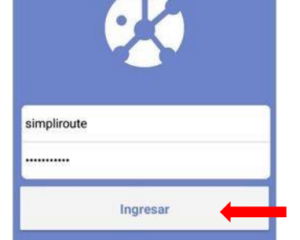
Una vez descargada, se ingresa con nombre (usuario) y contraseña creados en la plataforma web (se deben solicitar a su administrador de la plataforma).
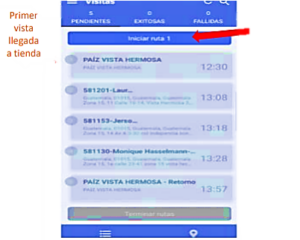
Si inicias sesión y ya tienes rutas asignadas, verás la lista de lo que debes hacer:
Para iniciar tu jornada laboral debes apretar el botón Iniciar Ruta. Los puntos de la lista pasarán a un color más oscuro, y ahora podrás deslizarte sobre la lista para ver todas las visitas que tienes asignadas.
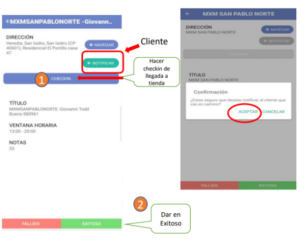
¡El llegar al punto!
sigue las instrucciones:
La primera entrega que debemos completar es la de llegada a la tienda, línea 1 nombre de la tienda, pinchar en la línea
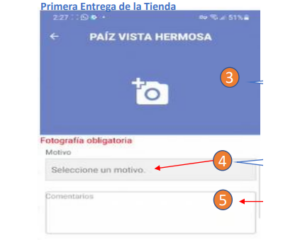
Sigamos:
- Espacio para tomar fotografía, se toma del lugar donde se encuentra, área de pickup.
- Seleccione un Motivo: siempre es Cliente Satisfecho
- Comentario corto
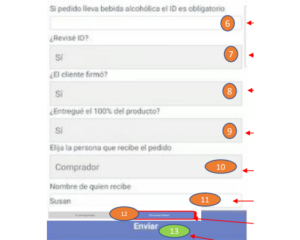
Para terminar:
- Si
- Si
- Si
- Si
- Elija Comprador o dependiendo quien recibe
- Escriba nombre quien recibe
- Guardar
- Enviar
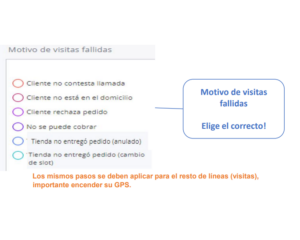
Visitas fallidas
Para estos casos, no olvides siempre poner la opción y de igual manera dejar la evidencia.
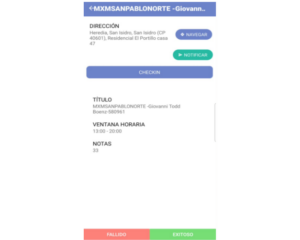
Si haces click en cualquier visita podrás ver más detalles de ella.
En los detalles verás:
● Dirección del cliente.
● Nombre del cliente o empresa.
● Persona de contacto.
● Ventana horaria en la que ese cliente te
puede recibir.
● Otros datos adicionales a la entrega.
Usa los botones Fallido o Exitoso para reportar qué ocurrió con esa entrega.
Mira el video con atención y aprende como reportar la información de manera correcta:
¡Realiza el siguiente Quiz y habrás finalizado este curso!