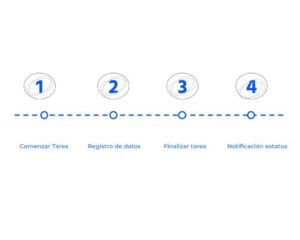
Paso a Paso para cargar tareas
- Comenzar Tarea
- Registro de datos
- Finalizar Tarea
- Notificación de estatus
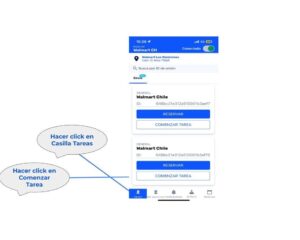
Inicio de Tarea
Para iniciar la tarea, debes ingresar en el icono de tareas ubicado en la parte inferior izquierda y a continuación seleccionar comenzar tarea.
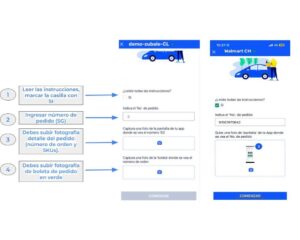
Registro de datos
En esta pantalla debes de completar los campos con la información del pedido.
- Debes ingresar número completo de SG.
- Fotografía de la boleta, donde se detalle número de orden y SKUs. (paso 3).
- Fotografía de número de pedido con boleta validada desde la App. (paso 4).
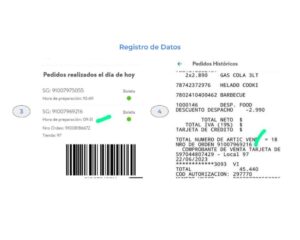
Este es el detalle que debes de subir en los pasos 3 y 4.
Después de subir las imágenes del pedido y completado los pasos habrás cargado el pedido correctamente.
Importante hacer click en finalizar.
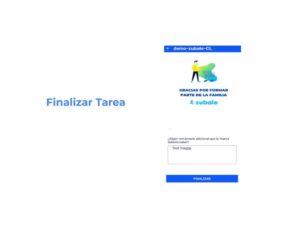
Finalizar Tarea
Zubalero en este paso debes verificar si la información solicitada está correcta para luego hacer click a “Finalizar”.
Solo se debe cargar la tarea una única vez.
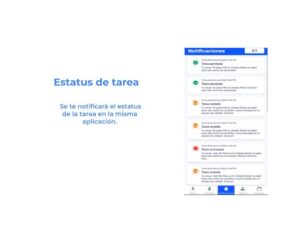
Estatus de tarea
En la casilla de notificaciones Zubale verificará si la información proporcionada es correcta y definirá como aprobada o rechazada la tarea.
Si la tarea es rechazada verifica el numero de SG rechazado y vuelve a cargarlo.
De esta manera ya podrás cargar tus tareas de forma manual.
Recuerda que debes cargar 1 tarea manual por cada pedido que realices.
¡Has finalizado este curso!