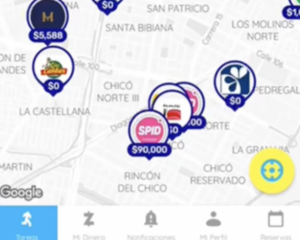
Como ubicar la tienda en el mapa
Una vez entres a la app Zubale ubicate en la sección «Tareas». En ella se desplegara un mapa donde veras los iconos de todas las tiendas y su ubicación, ubica la tienda en la que operaras y da click en ella.
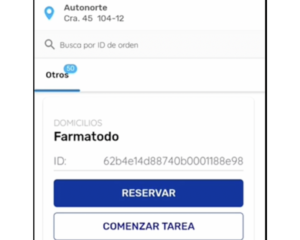
¡Reserva y empieza la tarea!
Veras una lista de tareas de la operación en la que te encuentras, haz click en «Reservar» en cualquiera de ellas y posteriormente en el botón amarillo de «Comenzar tarea».
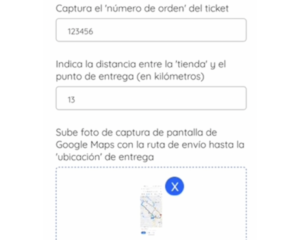
¡Carga la evidenciad de manera correcta!
Esta es la parte mas importante del proceso, ya que cargar la evidencia de manera correcta te permite tener tus pagos sin demoras ni complicaciones.
Si por el otro lado cargas la información de manera incorrecta, tendrás que comunicarte con soporte y repetir el proceso.
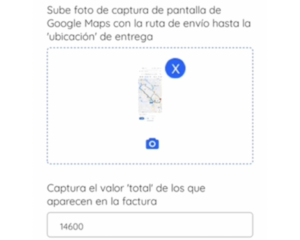
¡Tips !
Las fotos que se suben en el cierre de las tareas deben ser:
- Claras
- Legibles
- Pedido correspondiente
Para que la tarea sea aceptada y paga DEBE cumplir con estos criterios, de lo contrario se va tener que volver a subir la evidencia para que esta sea aprobada y la tarea paga.
Ya viste el paso a paso del cargue manual, ahora te dejaremos un video para que lo entiendas un poco mejor.
El video es un ejemplo con el cliente Farmatodo:
(Como cargar tareas – PE Video 1)
En resumen:
- Buscar en el mapa la tienda en la que se opera.
- Reservar cualquier tarea para posteriormente seleccionar «Empezar tarea».
- Leer las instrucciones y llenar los campos con las fotos claras, legibles y según lo que se pide en cada parte.
Importante
- Si las fotos no corresponden a lo solicitado o no son legibles, no se podrá generar el pago.
- Ten en cuenta que la distancia es desde la tienda hasta el punto final, toma las captura de pantalla antes de salir al recorrido.
- Al subir foto de la factura asegurase que se vea claramente el numero de orden y fecha.
¡Has culminado este curso!